ITパスポート試験過去問 - 分野別 - オフィスツール
| ア | IF (合計 (B2:B4) < 2,合計 (B2:B4),IF (合計 (B2:B4) = 2,0,1) ) |
|---|---|
| イ | IF (合計 (B2:B4) < 2,合計 (B2:B4),IF (合計 (B2:B4) = 2,1,0) ) |
| ウ | IF (合計 (B2:B4) > 2,合計 (B2:B4),IF (合計 (B2:B4) = 2,0,1) ) |
| エ | IF (合計 (B2:B4) > 2,合計 (B2:B4),IF (合計 (B2:B4) = 2,1,0) ) |
| A | B | C | |
| 1 | 消費税 | 10% | |
| 2 | |||
| 3 | 商品名 | 税抜価格(円) | 税込価格(円) |
| 4 | 商品X | 200 | |
| 5 | 商品Y | 500 | |
| 6 | 商品Z | 100 |
| ア | B$4*(1+B$1) |
|---|---|
| イ | B$4*(1+B1) |
| ウ | B4*(1+B$1) |
| エ | B4*(1+B1) |
解説
表計算ソフトで、式を入力したセルを別のセルに複写すると、式の中のセル番地は、複写した先の位置に合わせて自動的にずれます。これを相対参照と言います。例えば、セルC4に「B4」を参照する式を入れてC5に複写すると、1行下にずれて「B5」を参照する式になります。
一方、どこに複写しても参照するセルを動かしたくないときは、セル番地の行番号や列番号の前に「$」を付けます。これを絶対参照と言います。「B$1」のように行番号の前に$を付けると、行が固定され、下に複写しても「B$1」のままです。
この問題で、セルC4〜C6の税込価格は、それぞれ次のように計算したいものです。
- C4:B4(商品Xの税抜価格) × (1 + B1)
- C5:B5(商品Yの税抜価格) × (1 + B1)
- C6:B6(商品Zの税抜価格) × (1 + B1)
税抜価格の行は商品ごとに変わるので相対参照、消費税率のB1はどの行でも同じセルを使うので、行を固定した絶対参照にします。各選択肢の式をC5に複写したときの結果を確かめると、次のようになります。
| C4に入力する式 | C5に複写した式 | C5の結果 | |
|---|---|---|---|
| ア | B$4*(1+B$1) | B$4*(1+B$1) | 220(商品Xのまま) |
| イ | B$4*(1+B1) | B$4*(1+B2) | 200(税率が空欄) |
| ウ | B4*(1+B$1) | B5*(1+B$1) | 550(正しい) |
| エ | B4*(1+B1) | B5*(1+B2) | 500(税率が空欄) |
セルB2は空欄なので、0として扱われます。そのため、税率の参照がずれてB2を指すと、税込価格が税抜価格と同じになってしまいます。
| × ア | B$4で税抜価格の行まで固定しているので、どの行に複写しても商品Xの価格を使ってしまいます。 |
| × イ | B$4で税抜価格の行を固定しており、B1が相対参照なので、複写すると税率の参照もずれてしまいます。 |
| ○ ウ | 税抜価格B4は相対参照で行ごとにずれ、税率B$1は行が固定されるので、どの行にも正しい税込価格が表示されます。 |
| × エ | B1が相対参照なので、C5に複写するとB2を参照してしまい、税率が0として計算されます。 |
| ア | オートコンプリート |
|---|---|
| イ | ソースコード |
| ウ | プラグアンドプレイ |
| エ | マクロ |
解説
マクロは、文書作成ソフトや表計算ソフトで行う一連の操作手順をあらかじめ登録しておき、必要なときに呼び出して自動で実行する機能です。
例えば、毎月の売上データを開いて不要な列を削除し、合計を計算して決まった書式でグラフを作る作業を考えます。これを毎回手作業で行うと時間がかかり、間違いも起こります。この手順をマクロとして記録しておけば、ボタン一つで同じ操作を何度でも正確に繰り返せます。操作を記録して作るほか、専用のプログラム言語で記述して作ることもできます。Microsoft Officeでは、VBA(Visual Basic for Applications)という言語を使います。
| × ア | オートコンプリートは、文字を入力し始めると過去の入力履歴などから続きの候補を表示し、入力を補う機能です。 |
| × イ | ソースコードは、プログラミング言語で書かれた、人間が読めるプログラムの文字列です。 |
| × ウ | プラグアンドプレイは、周辺機器をPCに接続するだけで、OSが自動的に認識して設定を行い、すぐに使えるようにする仕組みです。 |
| ○ エ | 一連の操作手順をあらかじめ定義しておき、実行する機能が、マクロです。 |
〔合格判定条件〕
(1) 科目Xと科目Yの合計が120点以上である。
(2) 科目X又は科目Yのうち,少なくとも一つが100点である。
| A | B | C | |
| 1 | 科目X | 科目Y | 合否 |
| 2 | 50 | 80 | 合格 |
| ア | IF ( 論理積 ( ( A2+B2 ) ≧ 120, A2 = 100, B2 = 100 ), ’合格’, ’不合格’) |
|---|---|
| イ | IF ( 論理積 ( ( A2+B2 ) ≧ 120, A2 = 100, B2 = 100 ), ’不合格’, ’合格’) |
| ウ | IF ( 論理和 ( ( A2+B2 ) ≧ 120, A2 = 100, B2 = 100 ), ’合格’, ’不合格’) |
| エ | IF ( 論理和 ( ( A2+B2 ) ≧ 120, A2 = 100, B2 = 100 ), ’不合格’, ’合格’) |
解説
表計算ソフトのIF関数は、IF(条件, 真の場合, 偽の場合) という形で書き、条件が成り立つ(真)ときは2番目の値を、成り立たない(偽)ときは3番目の値を表示します。
条件を組み合わせるときは、次の関数を使います。
- 論理積(条件1, 条件2, …)
すべての条件が成り立つときだけ真になります。「かつ」(AND)に当たります。 - 論理和(条件1, 条件2, …)
どれか1つでも条件が成り立てば真になります。「または」(OR)に当たります。
この問題の合格判定条件は「合計が120点以上」「科目Xが100点」「科目Yが100点」のどれか1つでも満たせば合格です。条件(2)の「少なくとも一つが100点」は、「Xが100点、またはYが100点」と言い換えられます。したがって、3つの条件を論理和で結び、真のときに「合格」を表示する式にします。
実際の点数を当てはめて確かめます。
| A2(X) | B2(Y) | A2+B2 ≧ 120 | A2 = 100 | B2 = 100 | 論理和 | 判定 |
|---|---|---|---|---|---|---|
| 50 | 80 | 真(130) | 偽 | 偽 | 真 | 合格 |
| 100 | 10 | 偽(110) | 真 | 偽 | 真 | 合格 |
| 40 | 60 | 偽(100) | 偽 | 偽 | 偽 | 不合格 |
1行目はワークシートの例で、合計が130点なので合格です。2行目は合計が120点に届きませんが、科目Xが100点なので合格です。もし論理積を使うと、3つの条件がすべてそろわないと合格にならず、1行目の例も不合格になってしまいます。
| × ア | 論理積を使うと、合計が120点以上で、しかもXとYが両方100点のときしか合格になりません。 |
| × イ | 論理積を使ったうえに、真のときに「不合格」を表示するので、判定が逆になります。 |
| ○ ウ | 3つの条件を論理和で結び、どれか1つでも満たせば「合格」を表示するので、正しい式です。 |
| × エ | 論理和の使い方は正しいのですが、真のときに「不合格」を表示するので、判定が逆になります。 |
| ア | 改行後の先頭文字が,指定した文字数分だけ右へ移動した。 |
|---|---|
| イ | 行頭に置こうとした句読点や閉じ括弧が,前の行の行末に移動した。 |
| ウ | 行頭の英字が,小文字から大文字に変換された。 |
| エ | 文字列の文字が,指定した幅の中に等間隔に配置された。 |
解説
日本語の文章には、行の先頭や末尾に置いてはいけない文字があるという組版の決まりがあります。例えば句点「。」、読点「、」、閉じ括弧「」」「)」、小さい「ゃ」「っ」などが行の先頭に来ると、読みにくく見た目も不自然です。また、開き括弧「「」「(」が行の末尾に取り残されるのも好ましくありません。
禁則処理は、こうした文字が行頭や行末に来ないように、文書作成ソフトが自動的に文字の位置を調整する機能です。行頭に来そうになった句読点を前の行の末尾にはみ出させて収める(ぶら下げ)、前の行の最後の文字を次の行に送って一緒に移す(追い出し)といった方法で調整します。
| × ア | 改行後の先頭文字を指定した文字数だけ右へずらすのは、字下げ(インデント)の機能です。 |
| ○ イ | 行頭に来そうになった句読点や閉じ括弧を前の行の末尾に移すのは、禁則処理です。 |
| × ウ | 行頭の英字を小文字から大文字に変換するのは、入力の誤りなどを自動で直すオートコレクトの機能です。 |
| × エ | 文字列を指定した幅の中に等間隔に並べるのは、均等割り付けの機能です。 |
| A | B | C | D | E | |
| 1 | 商品名 | 1月売上額 | 2月売上額 | 3月売上額 | 条件付個数 |
| 2 | 商品A | 10,000 | 15,000 | 20,000 | |
| 3 | 商品B | 5,000 | 10,000 | 5,000 | |
| 4 | 商品C | 10,000 | 20,000 | 30,000 |
| ア | 0 |
|---|---|
| イ | 1 |
| ウ | 2 |
| エ | 3 |
解説
表計算ソフトで式を別のセルに複写すると、式の中のセル番地は、複写先の位置に合わせて自動的にずれます。これを相対参照と言います。セルE2の式を1行下のE3に複写すると、式の中の行番号も1つずつ増えます。
「条件付個数(B2:D2, >15000)」は、セルB2からD2までの範囲のうち、15,000より大きい値が入っているセルの個数を数える関数です。セルE2の式をE4に複写すると、2行下にずれるので、範囲もB4:D4になります。
| セル | 式 |
|---|---|
| E2 | 条件付個数(B2:D2, >15000) |
| E3 | 条件付個数(B3:D3, >15000) |
| E4 | 条件付個数(B4:D4, >15000) |
セルB4~D4の値は、10,000、20,000、30,000です。このうち15,000より大きいのは、20,000と30,000の2つです。

条件は「15,000より大きい」なので、15,000ちょうどの値は数えません。この区別が問われるのは商品AのE2で、15,000は含まれず、20,000だけが該当して1になります。セルE4に表示される値は2で、「ウ」が正解です。
| A | B | C | |
| 1 | 単価 | 1,000 | |
| 2 | 月 | 販売数 | 計算結果 |
| 3 | 4月 | 10 | |
| 4 | 5月 | 8 | |
| 5 | 6月 | 0 | |
| 6 | 7月 | 4 | |
| 7 | 8月 | 5 |
| ア | 6 |
|---|---|
| イ | 6,000 |
| ウ | 9,000 |
| エ | 18,000 |
解説
表計算ソフトでは、セルに入力した式を別のセルに複写すると、式の中のセル番地が複写先の位置に合わせて自動的にずれます。これを相対参照と言います。一方、行番号や列番号の前に「$」を付けると、その部分は複写しても変わらなくなります。これを絶対参照と言います。
セルC3の式“B$1*合計(B$3:B3)/個数(B$3:B3)”を見ると、次のようになっています。
- B$1:行番号に「$」があるので、下へ複写しても常に1行目(単価の1,000)を指します。
- B$3:B3:範囲の始まりのB$3は固定され、終わりのB3は複写した行に合わせてずれます。C4に複写するとB$3:B4、C5に複写するとB$3:B5になります。
つまり、この式は「4月からその月までの販売数の平均 × 単価」を計算しています。合計を個数で割ると平均になるので、各月の時点での平均売上高を求めているわけです。セルC5に複写された式は“B$1*合計(B$3:B5)/個数(B$3:B5)”になるので、B3からB5の3つのセルを使って計算します。
ここで注意するのは、6月の販売数が0であることです。関数「個数」は数値が入っているセルの数を数えるので、値が0のセルも1個として数えます。0を数えずに個数を2として計算すると1,000 × 18 ÷ 2 = 9,000となり、「ウ」を選んでしまいます。また、「ア」の6は単価を掛ける前の平均の販売数、「エ」の18,000は平均ではなく合計に単価を掛けた値です。
セルC5に表示される値は6,000です。したがって「イ」が正解です。
階層型ファイルシステムにおいて,最上位の階層のディレクトリを [ a ] ディレクトリという。ファイルの指定方法として,カレントディレクトリを基点として目的のファイルまでのすべてのパスを記述する方法と,ルートディレクトリを基点として目的のファイルまでの全てのパスを記述する方法がある。ルートディレクトリを基点としたファイルの指定方法を [ b ] パス指定という。
| a | b | |
| ア | カレント | 絶対 |
| イ | カレント | 相対 |
| ウ | ルート | 絶対 |
| エ | ルート | 相対 |
解説
コンピュータのファイルは、ディレクトリ(フォルダ)を入れ子にした木のような構造で整理されています。これを階層型ファイルシステムと言います。一番上の階層にあり、すべてのディレクトリやファイルの出発点になるディレクトリをルートディレクトリと言います。「ルート(root)」は木の根という意味です。また、利用者がいま作業の対象にしているディレクトリをカレントディレクトリと言います。
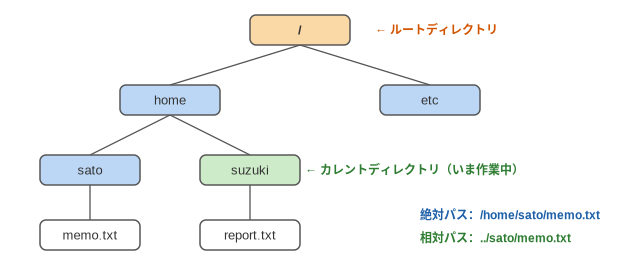
目的のファイルの場所(パス)を指定する方法には、次の2つがあります。
- 絶対パス指定
ルートディレクトリを基点として、目的のファイルまでのすべての経路を書く方法です。図のmemo.txtなら“/home/sato/memo.txt”となります。どのディレクトリで作業していても、同じ書き方で同じファイルを指せます。 - 相対パス指定
カレントディレクトリを基点として、目的のファイルまでの経路を書く方法です。カレントディレクトリがsuzukiなら、1つ上の階層を表す“..”を使って“../sato/memo.txt”となります。
住所にたとえると、絶対パスは「東京都○○区△△町1-2-3」のように国内のどこから見ても同じ書き方、相対パスは「この家から2軒先」のように今いる場所を基準にした書き方です。
aにはルート、bには絶対が入ります。したがって「ウ」が正解です。
| A | B | C | |
| 1 | 科目X | 科目Y | 合否 |
| 2 | 50 | 80 | 合格 |
| ア | IF(論理積((A2+B2)≧120,A2≧50,B2≧50),‘合格’,‘不合格’) |
|---|---|
| イ | IF(論理積((A2+B2)≧120,A2≧50,B2≧50),‘不合格’,‘合格’) |
| ウ | IF(論理和((A2+B2)≧120,A2≧50,B2≧50),‘合格’,‘不合格’) |
| エ | IF(論理和((A2+B2)≧120,A2≧50,B2≧50),‘不合格’,‘合格’) |
解説
表計算ソフトのIF関数は、条件によって表示する値を切り替える関数で、「IF(条件, 真のときの値, 偽のときの値)」の形で書きます。
複数の条件を組み合わせるときは、次の関数を使います。
合格の条件は「合計点が120点以上」かつ「科目Xが50点以上」かつ「科目Yが50点以上」なので、論理積を使います。条件をすべて満たしたとき(真)に‘合格’、それ以外(偽)に‘不合格’を表示します。したがって、IF関数の2番目の引数が‘合格’、3番目が‘不合格’になります。
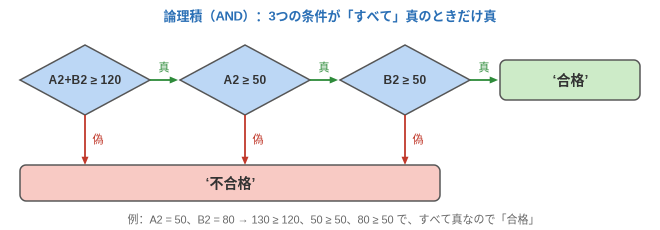
具体的な点数で確かめます。科目Xが40点、科目Yが90点のとき、合計は130点で120点以上です。しかし科目Xが50点未満なので、論理積は偽になり‘不合格’です。論理和を使うと、合計点の条件だけで真になり、誤って‘合格’と表示されてしまいます。
| ○ ア | 論理積で3つの条件をすべて満たすかを判定し、真なら‘合格’、偽なら‘不合格’と表示します。正しい式です。 |
| × イ | 条件を満たしたときに‘不合格’、満たさないときに‘合格’と、表示が逆になっています。 |
| × ウ | 論理和を使うと、いずれか1つの条件を満たすだけで‘合格’になってしまいます。 |
| × エ | 論理和を使っているうえ、表示する値も逆になっています。 |
| A | B | C | D | E | |
| 1 | 税率1 | 税率2 | |||
| 2 | 税率 | 0.05 | 0.1 | ||
| 3 | 商品名 | 税抜き価格 | 税込み価格1 | 税込み価格2 | |
| 4 | 商品A | 500 | |||
| 5 | 商品B | 600 |
| ア | 525 |
|---|---|
| イ | 550 |
| ウ | 630 |
| エ | 660 |
解説
表計算ソフトでは、セルに入力した計算式を別のセルに複写すると、式の中のセル番地が複写した方向と距離に合わせて自動的にずれます。これを相対参照と言います。一方、番地の前に「$」を付けると、複写してもその部分はずれません。これを絶対参照と言います。
- $B4:列Bは固定、行の4は相対的に変わります。
- D$2:列Dは相対的に変わり、行の2は固定されます。
- $D$2:列も行も固定され、どこに複写してもD2のままです。
正しい式 $B4*(1.0+D$2) なら、E列に複写すると税率の参照がE2に変わり、税率2(0.1)で計算されます。しかし、誤って $D$2 と入力したため、どのセルに複写しても税率1(0.05)のD2を参照し続けてしまいます。
D4からE5へは、1列右、1行下に複写します。式の各部分は次のように変わります。
| セル | 入力された式 | 計算 | 結果 |
|---|---|---|---|
| D4 | $B4*(1.0+$D$2) | 500×1.05 | 525 |
| D5 | $B5*(1.0+$D$2) | 600×1.05 | 630 |
| E4 | $B4*(1.0+$D$2) | 500×1.05 | 525 |
| E5 | $B5*(1.0+$D$2) | 600×1.05 | 630 |
$B4の行の部分は相対参照なので、E5ではB5(600)を参照します。$D$2は固定されたままなので、税率は0.05です。600 × 1.05 = 630 となります。本来ならE5は 600 × 1.1 = 660 になるはずでした。
したがって「ウ」が正解です。
単位 百万円
| A | B | C | D | E | |
| 1 | 月 | 項目 | A支店 | B支店 | C支店 |
| 2 | 7月 | 売上額 | 1,500 | 1,000 | 3,000 |
| 3 | 評価 | ||||
| 4 | 8月 | 売上額 | 1,200 | 1,000 | 1,000 |
| 5 | 評価 | ||||
| 6 | 9月 | 売上額 | 1,700 | 1,500 | 1,300 |
| 7 | 評価 |
| ア | IF( $C2<平均( C2 : E2 ),’〇’,’×’) |
|---|---|
| イ | IF( $C2<平均( C2 : E2 ),’×’,’〇’) |
| ウ | IF( C2<平均( $C2 : $E2 ),’〇’,’×’) |
| エ | IF( C2<平均( $C2 : $E2 ),’×’,’〇’) |
解説
表計算ソフトで式の入ったセルをほかのセルに複写すると、式の中のセル番地は、複写した方向と距離に合わせて自動的にずれます。これを相対参照と言います。一方、列記号や行番号の前に「$」を付けると、その部分は複写してもずれなくなります。これを絶対参照と言います。$C2のように、列だけを固定し行はずらす書き方もあります(複合参照)。
この問題で、セルC3の式に求められる条件を整理します。
- 比べる売上額
C3ではC2(A支店)、D3ではD2(B支店)、E3ではE2(C支店)と比べたいので、横に複写したら列がずれる必要があります。したがって「C2」と相対参照にします。 - 平均を求める範囲
どの支店の評価でも、A〜C支店の3つ(C〜E列)の平均と比べるので、横に複写しても列がずれてはいけません。したがって「$C2:$E2」と列を固定します。行には$を付けないので、5行目や7行目に複写すると4行目や6行目(8月と9月の売上額)を参照するように正しくずれます。 - 表示する文字
IF関数は「IF(条件, 真のときの値, 偽のときの値)」です。売上額が平均を下回る(<)ときが真なので、真のときに “×”、偽(平均以上)のときに “〇” を表示します。
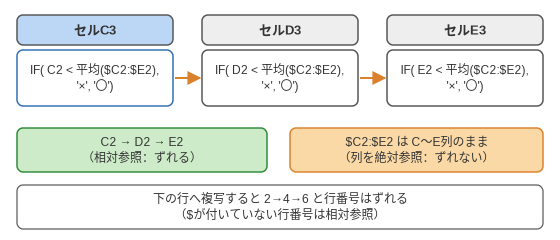
7月で確かめると、平均は (1,500+1,000+3,000)÷3 ≒ 1,833 です。A支店1,500とB支店1,000は平均を下回るので “×”、C支店3,000は平均以上なので “〇” になります。
| × ア | $C2のように列を固定すると、D3やE3に複写しても常にA支店の売上額と比べてしまいます。また、平均の範囲もずれ、“〇” と “×” も逆です。 |
| × イ | 表示する文字の順は正しいものの、比べる売上額が常にC列(A支店)に固定され、平均の範囲C2:E2は複写でずれてしまいます。 |
| × ウ | 範囲の参照は正しいものの、平均を下回るときに “〇” を表示してしまい、評価が逆になります。 |
| ○ エ | 比べる売上額は相対参照でずれ、平均の範囲はC〜E列に固定されます。下回るときに “×” を表示するので、条件をすべて満たします。 |
| A | B | C | D | E | |
| 1 | 天気 | 晴れ | 曇り | 雨 | |
| 2 | 天気の確率 | 0.5 | 0.3 | 0.2 | |
| 3 | 商品名 | 晴れの日の 売上予想額 | 曇りの日の 売上予想額 | 雨の日の 売上予想額 | 当日の 売上予想額 |
| 4 | 商品A | 300,000 | 100,000 | 80,000 | |
| 5 | 商品B | 250,000 | 200,000 | 300,000 | |
| 6 | 商品C | 100,000 | 250,000 | 350,000 |
| ア | B2*B4+C2*C4+D2*D4 |
|---|---|
| イ | B$2*B4+C$2*C4+D$2*D4 |
| ウ | $B2*B$4+$C2*C$4+$D2*D$4 |
| エ | $B$2*$B$4+$C$2*$C$4+$D$2*$D$4 |
解説
表計算ソフトでは、式をほかのセルに複写すると式の中のセル番地が、複写した方向と距離に合わせて自動的にずれます。これを「相対参照」と言います。例えば、セルE4の式に「B4」と書いてセルE5に複写すると、1行下にずれて「B5」になります。
一方、番地の前に「$」を付けると、その部分は複写してもずれなくなります。これを「絶対参照」と言います。「$B$2」は列も行も固定、「B$2」は行だけを固定、「$B2」は列だけを固定します。
この問題で、商品Aの売上予測額は次のように計算します。
商品Aの場合は 0.5 × 300,000 + 0.3 × 100,000 + 0.2 × 80,000 = 150,000 + 30,000 + 16,000 = 196,000円になります。この式をE5、E6に複写するとき、天気の確率はどの商品でも2行目の値を使い続けなければなりません。一方、売上予測額は商品ごとに4行目、5行目、6行目と行が変わる必要があります。
つまり、確率の番地は行を固定(B$2)し、売上の番地は相対参照(B4)のままにします。式 B$2*B4+C$2*C4+D$2*D4 をE5に複写すると、B$2*B5+C$2*C5+D$2*D5 になり、正しく計算できます。各選択肢の式をE5に複写した結果を確かめると、次のようになります。
| × ア | E5では B3*B5+C3*C5+D3*D5 になります。確率の番地も1行下にずれて3行目の見出しを参照してしまうので、正しく計算できません。 |
| ○ イ | E5では B$2*B5+C$2*C5+D$2*D5 になります。確率は2行目に固定され、売上は商品Bの行を参照するので、正しく計算できます。 |
| × ウ | E5では $B3*B$4+$C3*C$4+$D3*D$4 になります。確率の行がずれ、売上の行は4行目に固定されてしまうので、正しく計算できません。 |
| × エ | すべての番地が固定されているので、E5でも E4 と同じ式になり、商品Aの売上予測額がそのまま表示されてしまいます。 |
| A | B | C | D | |
| 1 | 氏名 | 数学 | 英語 | 評価 |
| 2 | 山田太郎 | 50 | 80 | |
| 3 | 鈴木花子 | 45 | 30 | |
| 4 | 佐藤次郎 | 35 | 85 | |
| 5 | 田中梅子 | 55 | 70 | |
| 6 | 山本克也 | 60 | 45 | |
| 7 | 伊藤幸子 | 30 | 45 | |
| 8 | 小林潤也 | 70 | 35 |
| ア | 2 |
|---|---|
| イ | 3 |
| ウ | 4 |
| エ | 5 |
解説
表計算ソフトのIF関数は「IF(条件、条件が成り立つときの値、成り立たないときの値)」という形で、条件によって結果を切り替えます。この問題の式は、IF関数の中にもう1つIF関数が入っています(入れ子)。外側から順に読み解きます。
- まず、数学(B列)が50以上かを調べます。50以上なら、その時点で「合格」です。
- 数学が50未満のときだけ、内側のIF関数で英語(C列)が50以上かを調べます。50以上なら「合格」、そうでなければ「不合格」です。
つまり、「数学か英語の少なくとも一方が50以上なら合格」という意味です。式を下の行へ複写すると、セル番地が行に合わせてB3、C3、…と変わり、各行の点数で判定されます。
| 行 | 氏名 | 数学 | 英語 | 判定の流れ | 評価 |
|---|---|---|---|---|---|
| 2 | 山田太郎 | 50 | 80 | 数学が50以上 | 合格 |
| 3 | 鈴木花子 | 45 | 30 | どちらも50未満 | 不合格 |
| 4 | 佐藤次郎 | 35 | 85 | 数学は50未満、英語が50以上 | 合格 |
| 5 | 田中梅子 | 55 | 70 | 数学が50以上 | 合格 |
| 6 | 山本克也 | 60 | 45 | 数学が50以上 | 合格 |
| 7 | 伊藤幸子 | 30 | 45 | どちらも50未満 | 不合格 |
| 8 | 小林潤也 | 70 | 35 | 数学が50以上 | 合格 |
山田さんの数学はちょうど50点です。条件は「50以上(≧)」なので、50点は合格に含まれます。境界の値の扱いに注意しましょう。
「合格」と表示されるのは、山田、佐藤、田中、山本、小林の5人です。したがって、「エ」が正解です。
| A | B | |
| 1 | 買い物金額 | ポイント数 |
| 2 | 3,350 | 100 |
| ア | IF(A2≧3000,整数部(A2*3/100),IF(A2≧1000,整数部(A2/100),整数部(A2*2/100))) |
|---|---|
| イ | IF(A2>3000,整数部(A2*3/100),IF(A2>1000,整数部(A2/100),整数部(A2*2/100))) |
| ウ | IF(A2≦1000,整数部(A2/100),IF(A2≦3000,整数部(A2*2/100),整数部(A2*3/100))) |
| エ | IF(A2<1000,整数部(A2/100),IF(A2<3000,整数部(A2*2/100),整数部(A2*3/100))) |
解説
表計算ソフトのIF関数は「IF(条件、真のとき、偽のとき)」の形で書き、条件が成り立つときと成り立たないときで違う値を返す関数です。IF関数の中にさらにIF関数を入れると(入れ子)、3つ以上の場合分けができます。
この問題の付与率は、買い物金額によって次の3段階に分かれます。境目の金額(1,000円と3,000円)がどちらに含まれるかに注意が必要です。
- 1,000円以下:1%
- 1,000円を超え3,000円以下:2%
- 3,000円を超える:3%
IF関数で場合分けするときは、小さい方から順に「1,000以下か?」「3,000以下か?」と判定していくと、条件をそのまま式にできます。
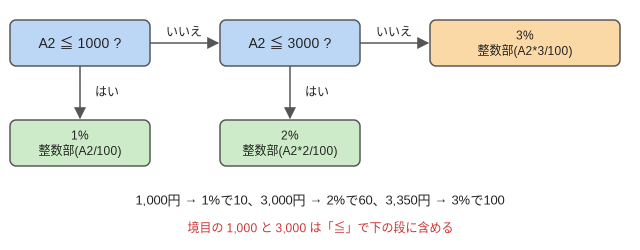
この流れを式にすると、IF(A2≦1000、整数部(A2/100)、IF(A2≦3000、整数部(A2*2/100)、整数部(A2*3/100)))になります。A2/100は1%、A2*2/100は2%、A2*3/100は3%に当たります。
例の3,350円で確かめると、1,000以下でも3,000以下でもないので3%となり、3,350 × 3 ÷ 100 = 100.5の整数部で100ポイントです。表の値と一致します。境目の金額も確かめておきましょう。1,000円なら1%で10ポイント、3,000円なら2%で60ポイントになるのが正しい結果です。
| × ア | 1,000円以上3,000円未満に1%、1,000円未満に2%を付けていて、付与率の割当てが逆です。また、3,000円ちょうどに3%を付けてしまいます。 |
| × イ | 3%の判定は正しいものの、1,000円を超え3,000円以下に1%、1,000円以下に2%を付けています。付与率の割当てが逆です。 |
| ○ ウ | 1,000円以下は1%、3,000円以下は2%、それ以外は3%となり、条件どおりに計算できます。 |
| × エ | 「<」を使っているため、境目の金額の扱いが誤っています。1,000円ちょうどに2%(20ポイント)、3,000円ちょうどに3%(90ポイント)を付けてしまいます。 |
| ア | CSS |
|---|---|
| イ | キャプチャ |
| ウ | クリップアート |
| エ | テンプレート |
解説
文書やプレゼンテーションの資料、Webページを作るとき、文字だけでは内容が伝わりにくいことがあります。そこで、イラストや小さな絵を貼り付けて、見た目を分かりやすく、楽しくする工夫をします。
クリップアートは、こうした用途のために、あらかじめ用意された挿絵や図の素材集です。人物、動物、季節の行事、矢印や記号など、多くの種類がそろっていて、文書に貼り付けるだけで手軽に使えます。もともとは、印刷物の素材集から切り抜いて(clip)使う絵(art)だったことから、この名があります。
| × ア | CSS(Cascading Style Sheets)は、Webページの文字の大きさや色、配置などの見た目を指定する言語です。 |
| × イ | キャプチャは、画面に表示されている内容を画像として取り込むこと、またはその画像のことです。 |
| ○ ウ | 文書やWebページに貼り付けて表現力を高めるための画像の素材は、クリップアートです。 |
| × エ | テンプレートは、文書の書式やデザインのひな形のことです。 |
| A | B | C | D | |
| 1 | 氏名 | 国語 | 英語 | 数学 |
| 2 | 山田太郎 | 優 | 可 | 可 |
| 3 | 鈴木花子 | 良 | 不可 | 良 |
| 4 | 佐藤二郎 | 可 | 優 | 優 |
| ︙ | ︙ | ︙ | ︙ | |
| 100 | 田中梅子 | 良 | 優 | 可 |
| 101 | 成績 | 国語 | 英語 | 数学 |
| 102 | 優 | |||
| 103 | 良 | |||
| 104 | 可 | |||
| 105 | 不可 |
| ア | 条件付個数($B2~$B100,=$A102) |
|---|---|
| イ | 条件付個数($B2~$B100,=A$102) |
| ウ | 条件付個数(B$2~B$100,=$A102) |
| エ | 条件付個数(B$2~B$100,=A$102) |
| ア | 月,1月,2月[CR]売上高,500,600[CR] |
|---|---|
| イ | 月,売上高[CR]1月,500[CR]2月,600[CR] |
| ウ | 月/1月/2月[CR]売上高/500/600[CR] |
| エ | 月/売上高[CR]1月/500[CR]2月/600[CR] |
| A | B | |
| 1 | 社員コード | チェックディジット |
| 2 | 370 | |
| 3 | 549 | |
| 4 | 538 | |
| 5 | 763 |
| ア | 10-整数部(A2/100)+剰余(整数部(A2/10), 10) |
|---|---|
| イ | 剰余(10-整数部(A2/100)+整数部(A2/10), 10) |
| ウ | 剰余(整数部(A2/100)+剰余(整数部(A2/10), 10), 10) |
| エ | 整数部((整数部(A2/100)+整数部(A2/10))/10) |
| ア | Webページとブラウザとの通信プロトコルである。 |
|---|---|
| イ | Webページの更新履歴を知らせるメッセージである。 |
| ウ | Webページのコンテンツ(本文)を記述するための文法である。 |
| エ | Webページの場所を示すための表記法である。 |
| A | B | C | D | E | |
| 1 | 消費税率1 | 消費税率2 | |||
| 2 | 税率 | 0.1 | 0.2 | ||
| 3 | 商品名 | 税抜き価格 | 税込み価格1 | 税込み価格2 | |
| 4 | 商品A | 500 | 550 | 600 | |
| 5 | 商品B | 600 | 660 | 720 |
| ア | B4*(1.0+D2) |
|---|---|
| イ | B$4*(1.0+D$2) |
| ウ | $B4*(1.0+D$2) |
| エ | $B$4*(1.0+$D2) |
| ア | 文字や図形,静止画像,動画像,音声など複数の素材を組み合わせて編集し,コンテンツを作成する。 |
|---|---|
| イ | 文字や図形,静止画像,動画像,音声などの情報検索をネットワークで簡単に行う。 |
| ウ | 文字や図形,静止画像。動画像,音声などのファイルの種類や機能を示すために小さな図柄で画面に表示する。 |
| エ | 文字や図形,静止画像,動画像,音声などを公開するときに著作権の登録をする。 |
(1)ブラウザなどのアプリケーションソフトウェアに組み込むことによって,アプリケーションソフトウェアの機能を拡張する。
(2)個別にバージョンアップが可能で,不要になればアプリケーションソフトウェアに影響を与えることなく削除できる。
| ア | スクリプト |
|---|---|
| イ | パッチ |
| ウ | プラグイン |
| エ | マクロ |
| ア | 開発環境の充実 |
|---|---|
| イ | 開発コストの削減 |
| ウ | 開発手法の習熟 |
| エ | 開発担当者のスキルの向上 |
| A | B | C | |
| 1 | 231 | A1 | |
| 2 | 156 | B1+A2 | |
| 3 | 132 | B2+A3 | |
| 4 | 73 | B3+A4 | |
| 5 | 49 | B4+A5 | |
| 6 | 32 | B5+A6 | |
| 7 | 21 | B6+A7 | |
| 8 | 15 | B7+A8 | |
| 9 | 13 | B8+A9 | |
| 10 | 9 | B9+A10 |
| ア | 合計(A$1~A10) |
|---|---|
| イ | 合計(A$1~A$10)-合計($A$1~A10) |
| ウ | 合計(A$1~A$10)-合計($A$10~A10) |
| エ | 合計(A$l~A$10)-合計($A$1~A10)+A10 |
 共有ボタンをタップ
解説
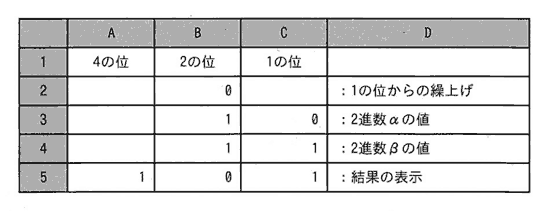
2進数の足し算は、10進数と同じように、下の位から順に足していきます。違うのは、各桁が0か1しか取らないので、合計が2になったら繰り上がることです。
例えば、1の位の計算は 0 + 0 = 0、0 + 1 = 1、1 + 1 = 10(2進数)となり、1 + 1 のときだけ、その桁は0になって、上の位に1が繰り上がります。2の位では、1の位からの繰上がりも加えるので、3つの値(繰上がり、α、β)を足します。合計は0〜3になり、それぞれ次のように表します。
セルB5には、B2(繰上がり)、B3(α の2の位)、B4(β の2の位)の合計を基に、その桁の値を表示します。式で「合計 (B2:B4)」は、この3つのセルの合計です。表から、合計が2未満(0か1)ならその合計をそのまま表示し、合計が2なら0、合計が3なら1を表示すればよいことが分かります。これをIF関数で書くと、次のようになります。
ワークシートの例(α = 10、β = 11)で確かめます。
合計が2のとき、その桁は1ではなく0になる点が判断のポイントです。合計が2のときに1を表示する式では、1 + 1 の計算が正しく行えません。また、外側の条件を「2より大きい」にすると、合計が3のときに3がそのまま表示されてしまい、2進数の1桁として表せません。
したがって「ア」が正解です。